
Bibliothèque de documents au lieu d'une arborescence de dossiers : métadonnées, vues, colonnes
Pourquoi les structures de dossiers SharePoint atteignent leurs limites et comment les colonnes de métadonnées et les vues les remplacent, sans déplacer les fichiers.

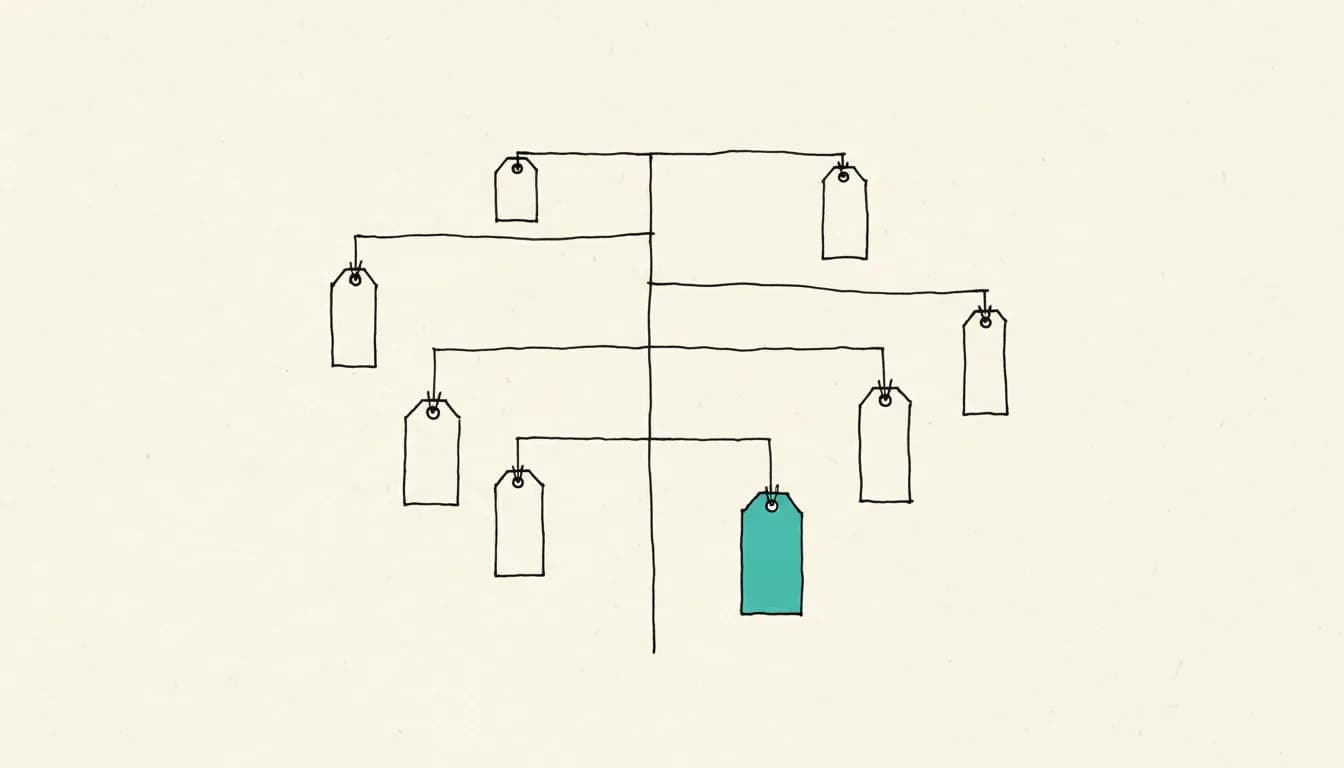
Les structures de dossiers dans SharePoint s'effondrent presque toujours avec des dépôts complexes, car chaque niveau de dossier peut créer son propre niveau d'autorisation et la recherche dans les chemins profondément imbriqués fonctionne moins bien. L'alternative est constitué de colonnes de métadonnées combinées avec des vues enregistrées qui affichent la même bibliothèque sous différentes perspectives, sans déplacer réellement les fichiers. La transition ne réussit que si les différents types de documents ne sont pas simplement forcés dans les mêmes colonnes. État : août 2026.
Pourquoi les structures de dossiers deviennent-elles un problème dans la pratique ?
Laut Introduction de Microsoft à Managed Metadata zielt strukturierte Metadatenverwaltung genau auf die Schwächen von Ordnerhierarchien: Ein Dokument liegt an genau einem Ordnerpfad, auch wenn es fachlich in mehrere Kategorien gehört. Metadaten-Spalten dagegen erlauben mehrere gleichzeitig gültige Einordnungen und lassen sich über die Suche und das Verfeinerungsfenster in den Suchergebnissen filtern, ohne dass jemand vorher wissen muss, in welchem Ordner ein Dokument liegt.
Quelle est la différence entre une colonne normale et Managed Metadata ?
Une colonne de métadonnées gérées accède à un référentiel de terminologie géré de manière centralisée, le Term Store, dans lequel les termes sont organisés hiérarchiquement dans des ensembles de termes. Les ensembles de termes peuvent s'appliquer localement à une collection de sites unique ou globalement à l'ensemble de l'organisation, et peuvent être configurés comme ouverts, autorisant les utilisateurs à ajouter de nouveaux termes, ou fermés. L'avantage pratique : si un terme du Term Store est renommé ou fusionné avec un autre, la désignation de tous les documents marqués avec ce terme est automatiquement mise à jour, sans que quiconque n'ait besoin de mettre à jour manuellement chaque document. Les colonnes de mots-clés d'entreprise, en revanche, fonctionnent plus librement : les utilisateurs saisissent leurs propres mots-clés, qui peuvent optionnellement être transférés ultérieurement dans un ensemble de termes gérés.
Comment gérer différents types de documents dans la même bibliothèque ?
Genau hier scheitern viele Umstellungen in der Praxis. Eine question documentée dans les forums officiels de Microsoft Q&A beschreibt das typische Problem: Eine Bibliothek enthält sowohl Bilder als auch normale Dateien, aber Bild-Metadaten wie Aufnahmedatum oder Motiv sind für ein Word-Dokument irrelevant und erscheinen trotzdem als leere Spalte. Da Spalten laut Microsoft ausschließlich auf Bibliotheks- oder Inhaltstyp-Ebene angelegt werden können, nicht auf Datei- oder Ordnerebene, empfiehlt die Microsoft-Antwort in diesem Fall entweder getrennte Bibliotheken je Dokumenttyp oder, sauberer, eigene Inhaltstypen pro Dokumentart innerhalb derselben Bibliothek. Jeder Inhaltstyp bringt dann nur die für ihn relevanten Spalten mit, und Nutzer wählen beim Anlegen eines Dokuments den passenden Inhaltstyp aus.
Comment les vues remplacent-elles la navigation habituelle des dossiers ?
Une ansicht zeigt laut la documentation d'assistance de Microsoft dieselbe Bibliothek gefiltert, sortiert und gruppiert nach den zuvor angelegten Metadaten-Spalten, etwa alle Verträge einer bestimmten Abteilung oder alle Dokumente mit Status in Prüfung. Zur Wahl stehen unter anderem die Standardansicht, eine Kalenderansicht für datumsbasierte Inhalte, eine Datenblattansicht für tabellarische Massenbearbeitung und eine Gantt-Ansicht für Projektpläne. Sortierung ist auf zwei Kriterien gleichzeitig begrenzt, und eine einzelne Ansicht zeigt maximal 5.000 Elemente performant an. Ansichten lassen sich zusätzlich als persönlich, nur für den Ersteller sichtbar, oder öffentlich für alle Nutzer der Bibliothek anlegen, sodass verschiedene Teams dieselbe Ablage aus ihrer jeweiligen Perspektive einrichten können, ohne die Struktur für andere zu verändern.
Wer eine solche Umstellung im Rahmen eines größeren Digitalisierungsprojekts plant, findet Unterstützung in der Conseil en automatisation.
Questions fréquemment posées sur les métadonnées dans les bibliothèques de documents SharePoint
Dois-je dissoudre complètement les dossiers existants pour utiliser les métadonnées ?
Non, les dossiers et les colonnes de métadonnées peuvent être utilisés en parallèle. En pratique, il est cependant conseillé de maintenir la profondeur des dossiers délibérément faible et de laisser le filtrage réel s'effectuer via les vues et les métadonnées, plutôt que de s'appuyer exclusivement sur des chemins profondément imbriqués.
Que se passe-t-il avec les documents déjà archivés si j'ajoute ultérieurement une colonne de métadonnées ?
La colonne apparaît d'abord vide pour tous les documents existants. Il n'y a pas de remplissage automatique rétroactif, les contenus existants doivent donc être mis à jour manuellement ou via un traitement en masse via la vue feuille de données.
Comment empêcher que chaque vue soit surchargée de colonnes non pertinentes ?
En donnant aux différents types de documents leurs propres types de contenu avec des colonnes adaptées, au lieu de créer uniformément toutes les colonnes au niveau de la bibliothèque. Chaque vue peut en outre afficher sélectivement uniquement les colonnes pertinentes pour son objectif, indépendamment du nombre total de colonnes que possède la bibliothèque.
Qui peut créer de nouveaux termes dans un ensemble de termes ?
Cela dépend de la configuration. Dans un ensemble de termes fermé, seuls les administrateurs du Term Store ou les personnes désignées comme contributeurs peuvent ajouter de nouveaux termes, tandis que dans un ensemble de termes ouvert, les utilisateurs normaux peuvent également ajouter de nouveaux termes lors du marquage.
Simon Glowik
Fondateur de NordFlux. Sept ans d'expérience, du web et du SEO jusqu'à l'automatisation à l'échelle d'un groupe, aujourd'hui pragmatique pour les PME et avec une souveraineté des données allemande.
Certifications
- Certifié Microsoft — PL-900 et AZ-900
- Certifié UiPath — Automation Developer Associate
Des questions concrètes sur l’automatisation ou l’IA ?
Lors d’un premier échange gratuit de 30 minutes, nous discutons directement de votre cas. Sans engagement.