
Partage externe dans SharePoint : inviter des invités sans laisser la porte grande ouverte
Comment fonctionne techniquement le partage externe dans SharePoint, ce que les invités sont autorisés à faire et comment protéger malgré tout les contenus sensibles.

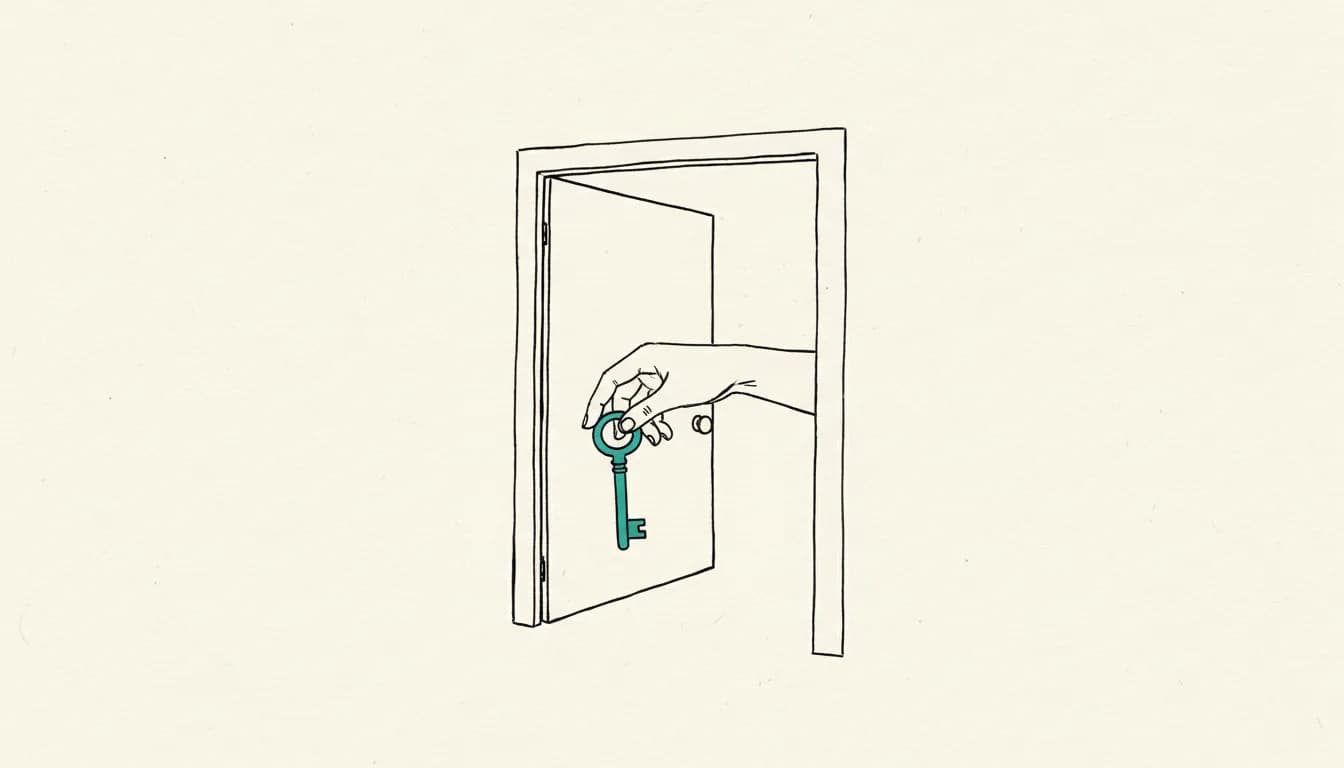
Le partage externe dans SharePoint et OneDrive permet de partager du contenu de façon ciblée avec des personnes extérieures à votre entreprise, par exemple des partenaires, des clients ou des prestataires, et il est activé par défaut pour l'ensemble de l'environnement dans un tenant Microsoft 365. Quiconque ne veut pas laisser la porte grande ouverte par inadvertance doit donc définir activement ce paramètre au niveau de l'organisation et du site, plutôt que de se fier au réglage par défaut. État : août 2026.
Comment les paramètres du tenant et du site sont-ils liés ?
Le paramètre au niveau de l'organisation constitue la limite supérieure pour tous les sites ; un site individuel peut restreindre davantage le partage externe, mais ne peut pas l'assouplir au-delà du paramètre défini pour toute l'organisation. Si les paramètres du site et de l'organisation diffèrent, c'est toujours la valeur la plus restrictive qui s'applique, selon Microsoft, et les paramètres OneDrive peuvent être identiques ou plus restrictifs que les paramètres SharePoint, mais pas plus ouverts. Au niveau de l'organisation, selon le guide de gestion des paramètres de partage quatre niveaux sont proposés : « Tout le monde » via un lien non authentifié, « Invités nouveaux et existants » avec connexion ou code de vérification, « Invités existants » uniquement pour les personnes déjà présentes dans l'annuaire, et « Seulement les personnes de votre organisation », ce qui désactive entièrement le partage externe. Si vous restreignez ou désactivez le partage, les invités perdent en général l'accès dans l'heure qui suit, selon Microsoft.
Que se passe-t-il techniquement lorsque j'invite un invité ?
Selon l'aperçu du partage externe de Microsoft, SharePoint connaît deux modèles de partage : l'authentification externe SharePoint sans compte invité, pour laquelle aucun paramètre Microsoft Entra ne s'applique, et l'intégration avec Microsoft Entra B2B, où un compte invité est toujours créé et où les paramètres Entra pour les invitations d'invités s'appliquent. Lors du partage d'un fichier ou d'un dossier, une invitation est envoyée par e-mail avec un lien vers l'élément partagé. Important en pratique : depuis juin 2024, les invitations envoyées via l'ancien gestionnaire d'invitations SharePoint ne donnent plus accès ; les documents concernés doivent être repartagés.
Que peuvent réellement faire les invités ?
Les invités sont limités à des tâches de base tant qu'ils n'ont pas de licence propre dans votre tenant : ils peuvent consulter et modifier des documents via Office.com, mais ne peuvent pas installer la version de bureau d'Office sans licence attribuée. Les actions qu'ils sont autorisés à effectuer sur un site dépendent du niveau d'autorisation attribué, par exemple afficher, ajouter, modifier ou supprimer des listes et des fichiers en tant que membre du site. Dès qu'un invité a besoin de fonctions plus étendues comme le stockage OneDrive ou la création de son propre flux Power Automate, une licence attribuée est nécessaire.
Comment protéger malgré tout les contenus sensibles ?
Le moyen le plus fiable de protéger les informations confidentielles consiste à les stocker sur un site dédié où le partage externe est désactivé, plutôt que de les laisser cohabiter sur un site partagé de façon générale. Pour le partage interne, vous pouvez en outre empêcher les membres du site de repartager eux-mêmes le contenu et activer à la place les demandes d'accès. Un détail facilement négligé : si vous partagez un dossier avec plusieurs invités, ces invités voient mutuellement leurs noms dans la zone « Gérer l'accès ».
Comment mettre fin à un partage ?
Pour mettre fin à l'accès d'un invité en particulier, supprimez son autorisation sur l'élément partagé ou retirez directement l'invité de l'annuaire. Pour les partages via un lien général « Tout le monde », supprimez ce lien sur l'élément concerné ou désactivez entièrement les liens « Tout le monde » au niveau du site. Si vous souhaitez effectuer ce nettoyage régulièrement et pas seulement au besoin, une partie de cette tâche peut être planifiée dans le cadre de notre automatisation, par exemple sous forme de vérification récurrente des comptes invités expirés.
Questions fréquentes sur le partage externe dans SharePoint
Le partage externe est-il activé par défaut dans SharePoint ?
Oui, selon Microsoft, le partage externe est activé par défaut pour l'ensemble de l'environnement SharePoint et OneDrive. Quiconque ne le souhaite pas doit le restreindre délibérément au niveau de l'organisation ou du site avant que les utilisateurs ne commencent à travailler avec le site.
Chaque invité a-t-il besoin d'une licence Microsoft 365 ?
Non, pour une collaboration de base comme la consultation et la modification de documents via Office.com, le compte invité sans licence propre suffit. Ce n'est que pour des fonctions plus avancées comme le stockage OneDrive, la version de bureau d'Office ou la création de ses propres flux Power Automate que l'invité a besoin d'une licence attribuée.
Quelle est la différence entre l'authentification SharePoint et Microsoft Entra B2B ?
Avec l'authentification externe SharePoint, aucun compte invité n'est créé et les paramètres Microsoft Entra ne s'appliquent pas, tandis qu'avec l'intégration Entra B2B activée, un compte invité est toujours créé et les paramètres Entra pour la collaboration externe s'appliquent. Le modèle utilisé dépend du fait que l'intégration Microsoft Entra B2B soit activée ou non pour le tenant.
Pourquoi plusieurs invités dans un dossier partagé se voient-ils mutuellement ?
Parce que SharePoint affiche, dans la zone « Gérer l'accès », toutes les personnes ayant accès à un élément, y compris les autres invités. C'est un point à prendre en compte au préalable pour les partages sensibles à plusieurs parties externes, par exemple en optant pour des partages séparés plutôt qu'un partage commun.
Simon Glowik
Fondateur de NordFlux. Sept ans d'expérience, du web et du SEO jusqu'à l'automatisation à l'échelle d'un groupe, aujourd'hui pragmatique pour les PME et avec une souveraineté des données allemande.
Certifications
- Certifié Microsoft — PL-900 et AZ-900
- Certifié UiPath — Automation Developer Associate
Des questions concrètes sur l’automatisation ou l’IA ?
Lors d’un premier échange gratuit de 30 minutes, nous discutons directement de votre cas. Sans engagement.