
Dokumentenbibliothek statt Ordnerbaum: Metadaten, Ansichten, Spalten
Warum SharePoint-Ordnerstrukturen an Grenzen stoßen und wie Metadaten-Spalten und Ansichten sie ersetzen, ohne Dateien zu verschieben.

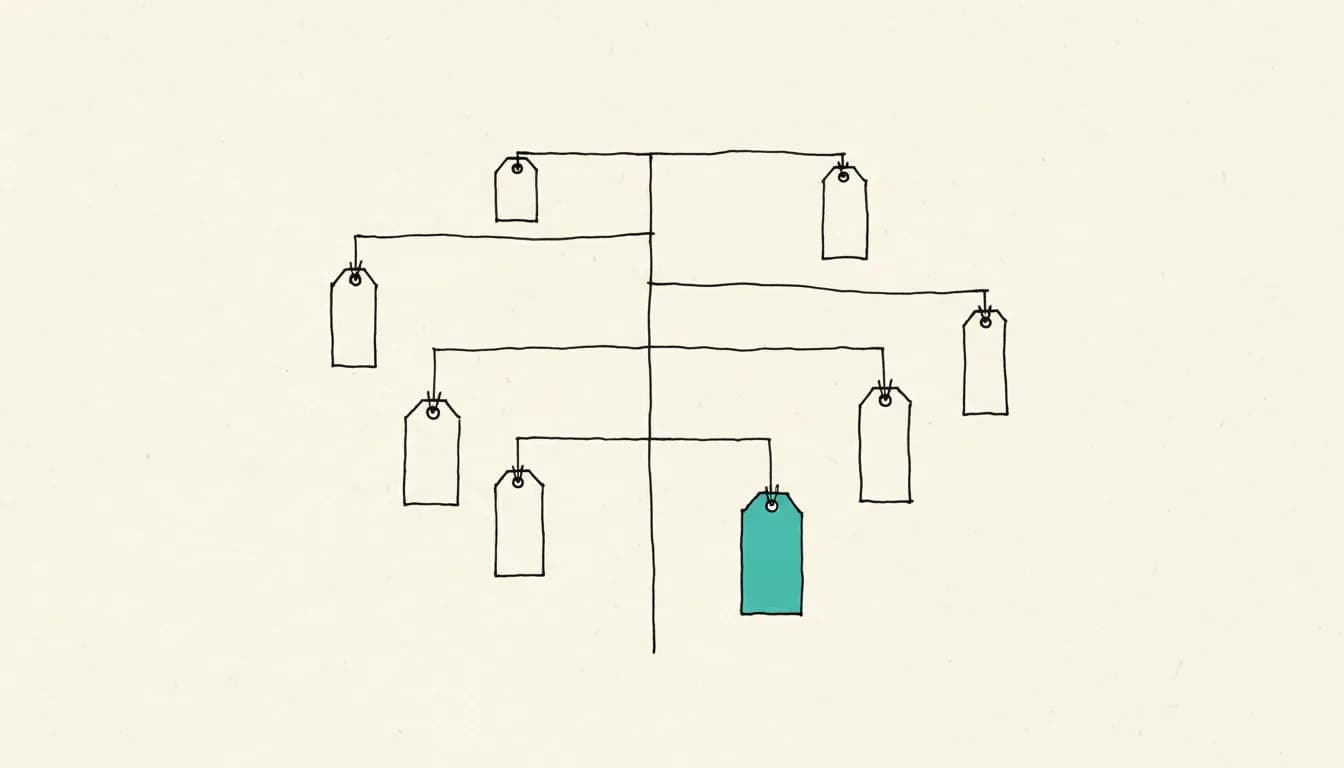
Ordnerstrukturen in SharePoint brechen bei komplexen Ablagen fast immer zusammen, weil jede Ordnerebene eine eigene Berechtigungsstufe erzeugen kann und die Suche über tief verschachtelte Pfade schlechter funktioniert. Die Alternative sind Metadaten-Spalten kombiniert mit gespeicherten Ansichten, die dieselbe Bibliothek aus verschiedenen Blickwinkeln zeigen, ohne Dateien tatsächlich zu verschieben. Der Umstieg gelingt aber nur, wenn unterschiedliche Dokumenttypen nicht einfach in dieselben Spalten gepresst werden. Stand: August 2026.
Warum werden Ordnerstrukturen in der Praxis zum Problem?
Laut Microsofts Einführung in Managed Metadata zielt strukturierte Metadatenverwaltung genau auf die Schwächen von Ordnerhierarchien: Ein Dokument liegt an genau einem Ordnerpfad, auch wenn es fachlich in mehrere Kategorien gehört. Metadaten-Spalten dagegen erlauben mehrere gleichzeitig gültige Einordnungen und lassen sich über die Suche und das Verfeinerungsfenster in den Suchergebnissen filtern, ohne dass jemand vorher wissen muss, in welchem Ordner ein Dokument liegt.
Was ist der Unterschied zwischen einer normalen Spalte und Managed Metadata?
Eine Managed-Metadata-Spalte greift auf einen zentral gepflegten Terminologiespeicher, den Term Store, zurück, in dem Begriffe hierarchisch in Term-Sets organisiert sind. Term-Sets können lokal für eine einzelne Website-Sammlung oder global für die gesamte Organisation gelten, und sie lassen sich als offen, Nutzer dürfen neue Begriffe ergänzen, oder geschlossen konfigurieren. Der praktische Vorteil: Wird ein Begriff im Term Store umbenannt oder mit einem anderen zusammengeführt, aktualisiert sich die Kennzeichnung aller damit getaggten Dokumente automatisch, ohne dass jemand jedes Dokument einzeln nachpflegen muss. Enterprise-Keyword-Spalten funktionieren dagegen freier: Nutzer tippen eigene Stichworte, die optional später in ein verwaltetes Term-Set überführt werden können.
Wie geht man mit unterschiedlichen Dokumenttypen in derselben Bibliothek um?
Genau hier scheitern viele Umstellungen in der Praxis. Eine in den offiziellen Microsoft-Q&A-Foren dokumentierte Anfrage beschreibt das typische Problem: Eine Bibliothek enthält sowohl Bilder als auch normale Dateien, aber Bild-Metadaten wie Aufnahmedatum oder Motiv sind für ein Word-Dokument irrelevant und erscheinen trotzdem als leere Spalte. Da Spalten laut Microsoft ausschließlich auf Bibliotheks- oder Inhaltstyp-Ebene angelegt werden können, nicht auf Datei- oder Ordnerebene, empfiehlt die Microsoft-Antwort in diesem Fall entweder getrennte Bibliotheken je Dokumenttyp oder, sauberer, eigene Inhaltstypen pro Dokumentart innerhalb derselben Bibliothek. Jeder Inhaltstyp bringt dann nur die für ihn relevanten Spalten mit, und Nutzer wählen beim Anlegen eines Dokuments den passenden Inhaltstyp aus.
Wie ersetzen Ansichten die gewohnte Ordner-Navigation?
Eine Ansicht zeigt laut Microsofts Support-Dokumentation dieselbe Bibliothek gefiltert, sortiert und gruppiert nach den zuvor angelegten Metadaten-Spalten, etwa alle Verträge einer bestimmten Abteilung oder alle Dokumente mit Status in Prüfung. Zur Wahl stehen unter anderem die Standardansicht, eine Kalenderansicht für datumsbasierte Inhalte, eine Datenblattansicht für tabellarische Massenbearbeitung und eine Gantt-Ansicht für Projektpläne. Sortierung ist auf zwei Kriterien gleichzeitig begrenzt, und eine einzelne Ansicht zeigt maximal 5.000 Elemente performant an. Ansichten lassen sich zusätzlich als persönlich, nur für den Ersteller sichtbar, oder öffentlich für alle Nutzer der Bibliothek anlegen, sodass verschiedene Teams dieselbe Ablage aus ihrer jeweiligen Perspektive einrichten können, ohne die Struktur für andere zu verändern.
Wer eine solche Umstellung im Rahmen eines größeren Digitalisierungsprojekts plant, findet Unterstützung in der Automatisierungsberatung.
Häufige Fragen zu Metadaten in SharePoint-Dokumentenbibliotheken
Muss ich vorhandene Ordner komplett auflösen, um Metadaten zu nutzen?
Nein, Ordner und Metadaten-Spalten lassen sich parallel verwenden. In der Praxis empfiehlt sich aber, die Ordnertiefe bewusst gering zu halten und die eigentliche Filterung über Ansichten und Metadaten laufen zu lassen, statt sich ausschließlich auf tief verschachtelte Pfade zu verlassen.
Was passiert mit bereits abgelegten Dokumenten, wenn ich eine Metadaten-Spalte nachträglich hinzufüge?
Die Spalte erscheint zunächst leer für alle Bestandsdokumente. Eine rückwirkende, automatische Befüllung findet nicht statt, sodass bestehende Inhalte manuell oder per Massenbearbeitung über die Datenblattansicht nachgepflegt werden müssen.
Wie verhindere ich, dass jede Ansicht mit irrelevanten Spalten überladen wird?
Indem verschiedene Dokumenttypen eigene Inhaltstypen mit jeweils passenden Spalten erhalten, statt alle Spalten pauschal auf Bibliotheksebene anzulegen. Jede Ansicht kann zusätzlich gezielt nur die für ihren Zweck relevanten Spalten einblenden, unabhängig davon, wie viele Spalten die Bibliothek insgesamt besitzt.
Wer darf neue Begriffe in einem Term-Set anlegen?
Das hängt von der Konfiguration ab. In einem geschlossenen Term-Set dürfen nur Term-Store-Administratoren oder als Mitwirkende benannte Personen neue Begriffe ergänzen, in einem offenen Term-Set können auch normale Nutzer beim Taggen neue Begriffe hinzufügen.
Simon Glowik
Gründer von NordFlux. Sieben Jahre Erfahrung von Web und SEO bis zur Automatisierung im Konzern-Maßstab, heute pragmatisch für den Mittelstand und mit deutscher Datenhoheit.
Zertifizierungen
- Microsoft zertifiziert — PL-900 und AZ-900
- UiPath zertifiziert — Automation Developer Associate
Konkrete Fragen zu Automatisierung oder KI?
Im kostenlosen Erstgespräch (30 Minuten) besprechen wir Ihren Fall direkt. Unverbindlich.